
Créez facilement votre powerpoint en ligne gratuit, en quelques clics et sans installation

Une présentation claire ne dépend pas d’un logiciel coûteux. Elle repose sur une structure compréhensible et des diapositives lisibles, prêtes pour vos réunions.
Un PowerPoint en ligne gratuit aide à concevoir, partager et ajuster vos slides depuis un navigateur. Le gain se joue aussi sur la préparation, les formats de sortie et la collaboration.
A voir aussi : Un lien en quelques clics : créer Zoom, Teams, PDF et images sans erreurs de partage
En bref
- PowerPoint en ligne : création via navigateur, sans installation et avec partage
- Modèles : accélèrent la mise en forme, à condition de garder une hiérarchie visuelle
- Formats d’export : .pptx, PDF et images selon votre usage
- Collaboration : commentez et validez avec des droits d’accès adaptés
- IA : utile pour une première ébauche, mais relue pour l’exactitude
PowerPoint en ligne gratuit : que signifie réellement gratuit ?
Un PowerPoint en ligne gratuit désigne souvent un accès de base. Il peut inclure des modèles et l’édition, puis limiter le stockage, les exports ou la collaboration. Vérifiez toujours le détail de l’offre avant de bâtir une présentation à enjeu.
A découvrir également : Un lien en quelques clics : créer Zoom, Teams, PDF et images sans erreurs de partage
En pratique, le service peut proposer un mode de lecture seul, une durée d’essai, ou des fonctions IA restreintes. Le “gratuit” doit donc être évalué avec votre scénario d’usage, pas avec un slogan.
Pour cadrer votre choix, comparez ces points dès la première ouverture du service :
- Export : disponibilité de .pptx et PDF
- Collaboration : commentaires, coédition, historique
- Stockage : espace en ligne et durée de conservation
- Compatibilité : rendu identique après ouverture dans PowerPoint
| Élément | Ce que vous attendez | Ce que vous devez vérifier |
|---|---|---|
| Accès | Création sans friction | Compte requis, connexion obligatoire, anonymat possible |
| Fichiers | Partage maîtrisé | Stockage en ligne, option de téléchargement, sauvegarde locale |
| Conformité visuelle | Rendu stable | Polices disponibles, couleurs, gestion des médias |
| Partage | Travail à plusieurs | Permissions par utilisateur, liens privés, contrôle des accès |
Pourquoi créer sans installer : bénéfices pour une équipe et pour vos rendez-vous
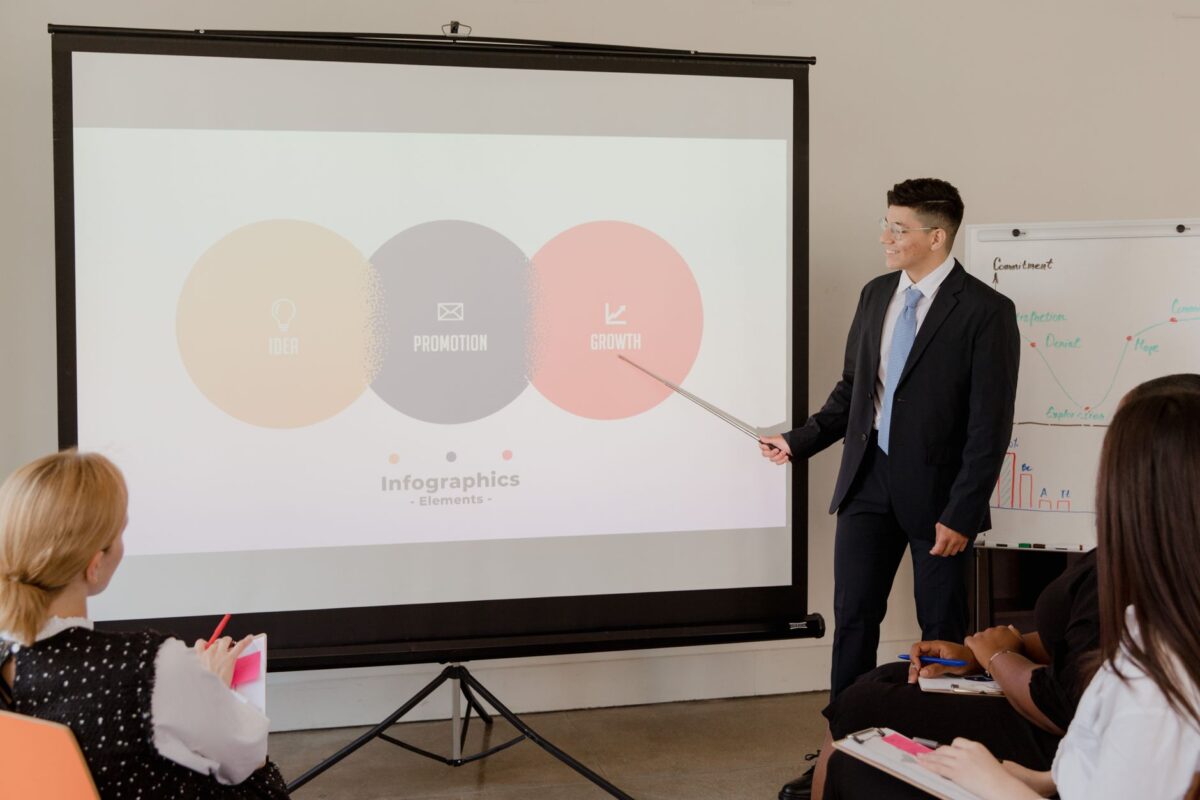
Travailler avec un PowerPoint en ligne évite l’installation sur chaque poste. Le diaporama se construit depuis un navigateur, ce qui réduit les incompatibilités entre machines. Ce modèle aide surtout lors des déplacements ou quand plusieurs personnes utilisent des environnements différents.
Pour un rendez-vous client, une préparation flexible diminue les retards. Vous pouvez relire, corriger et exporter une version de travail, puis une version stabilisée avant l’échange.
Dans un contexte d’équipe, la création via navigateur simplifie aussi la coordination :
- Relecture sur mobile ou ordinateur à accès limité
- Commentaires structurés par slide
- Réduction des “versions” envoyées par email
- Archivage plus simple des exports
Quels modèles choisir pour garder une présentation originale et crédible ?
Un modèle de présentation sert de squelette visuel. Il vous fait gagner du temps, mais la qualité dépend de la hiérarchie des informations. Si le texte déborde ou si les contrastes sont faibles, le public peine à suivre.
Pour une présentation d’offre, privilégiez un thème qui sépare clairement problème, solution, preuves et prochaine étape. Les ajustements portent ensuite sur votre ton et vos exemples.
Erreurs fréquentes à éviter lors de l’usage de modèles :
- Copier un thème complet sans analyser la lisibilité en projection
- Remplacer les titres par de longs paragraphes
- Multiplier les styles de police et les couleurs sans règle
- Oublier de vérifier la cohérence sur plusieurs écrans
Exemple concret : une société comme Decathlon communique souvent avec une structure visuelle marquée. Reproduire la logique de séparation, tout en gardant vos données, améliore le professionnalisme sans vous enfermer dans un gabarit.
Design de diapositives : comment rendre chaque slide lisible en moins de 10 secondes
Le design d’un diaporama vise la compréhension rapide. Une slide doit répondre à une question implicite : “De quoi s’agit-il ici ?”. La mise en forme doit donc guider l’œil vers le message central, puis vers les détails.
Une pratique utile consiste à limiter une diapositive à une seule idée principale. Les chiffres et les exemples viennent ensuite soutenir la conclusion orale, sans transformer l’écran en texte à lire.
Checklist de mise en page pour un résultat stable :
- Titre orienté idée : pas un intitulé vague
- Blocs courts : phrases brèves et espacées
- Contraste : lisible sur écran et projecteur
- Images utiles : schéma, photo légendée, visuel contextualisé
Si vous utilisez des transitions ou animations, limitez-les. Elles doivent annoncer une étape, pas distraire. Une présentation fluide reste d’abord une présentation facile à suivre.
IA dans un PowerPoint en ligne : accélérer, sans perdre la fiabilité
Les fonctions d’intelligence artificielle peuvent aider à préparer un plan, reformuler un paragraphe et proposer une première structure. Le gain porte surtout sur le démarrage. La vérification des faits reste indispensable, car l’outil peut simplifier à tort.
Un bon processus consiste à fournir un brief précis : objectif, public, message clé, sources internes. Ensuite, vous relisez chaque slide, notamment les chiffres, les hypothèses et les citations.
| Tâche | Apport typique de l’IA | Ce que vous devez contrôler |
|---|---|---|
| Plan | Ordonnancement rapide des sections | Cohérence avec votre audience et vos preuves |
| Rédaction | Reformulation plus claire | Exactitude des termes techniques et des chiffres |
| Visuels | Suggestions d’illustrations | Pertinence, droits d’usage, cohérence graphique |
À titre de repère, le NIST met en avant la gouvernance des systèmes d’IA, notamment la nécessité de maîtriser les risques. Cette approche renforce votre relecture avant diffusion. Source : NIST, documents “AI Risk Management Framework”, publiés en 2023.
Collaboration à plusieurs : comment éviter la confusion et garder un fichier propre
La coédition et les commentaires rendent le PowerPoint en ligne gratuit très efficace pour une équipe. Chacun apporte une information, puis le groupe converge vers une version validée. Sans cadre, les modifications s’accumulent et le rendu devient instable.
Avant de partager, définissez les rôles : qui modifie les slides, qui relit les données, qui valide la version finale. Les droits d’accès doivent correspondre à ces responsabilités.
Points de méthode simples pour une collaboration maîtrisée :
- Fixez une date de gel de la version avant export
- Centralisez les discussions via commentaires, pas via email
- Retirez les accès “lecture modifiable” pour les personnes non responsables
- Gardez une copie exportée pour l’archivage
La sécurité compte aussi. Un lien public ou trop large réduit votre contrôle. Préférez un partage réservé aux comptes ou aux personnes explicitement invitées.

Exporter au bon format : .pptx, PDF et images pour chaque situation
L’édition en ligne ne suffit pas. L’étape d’exportation détermine ce que le public verra, modifiera ou imprimera. Le .pptx aide si votre interlocuteur travaille aussi avec PowerPoint. Le PDF stabilise souvent l’apparence.
Pour une diffusion sur réseaux internes ou une capture d’une slide, les images peuvent être utiles. Toutefois, elles ne conservent pas la structure interactive d’un fichier diaporama.
| Format | Meilleur usage | Vérification recommandée |
|---|---|---|
| .pptx | Modification et retouches | Polices et éléments multimédias après ouverture |
| Lecture stable et impression | Lisibilité sur écran et marges lors de l’impression | |
| PNG | Partage d’une slide isolée | Résolution du texte pour la projection |
Exemple de pratique : exportez une version .pptx pour l’équipe, puis une version PDF pour le client. Vous évitez ainsi des différences de rendu lors de la dernière minute.
Préparer un pitch avec un PowerPoint en ligne : progression et répétitions utiles
Un pitch reste un échange. Le PowerPoint en ligne doit soutenir la parole, avec des repères visuels, pas avec un texte lu. Une progression efficace suit souvent : contexte, problème, solution, preuves, demande d’action.
Pour vérifier votre impact, faites une répétition où quelqu’un reformule l’idée principale après chaque section. Si l’essentiel n’est pas retenu, réduisez le texte et clarifiez le titre de la slide.
Structure opérationnelle pour une présentation d’offre :
- 1 slide : contexte et enjeu
- 1 slide : solution et différenciation
- 1 à 2 slides : preuves chiffrées ou cas d’usage
- Dernière slide : prochaine étape et calendrier
La qualité vient aussi des limites assumées. Si une donnée manque, indiquez l’hypothèse. Cette transparence renforce la crédibilité.
Cas d usage par profil : quand le PowerPoint en ligne gratuit devient décisif
Le PowerPoint en ligne gratuit est plus pertinent quand la création se fait en mobilité, avec des retours rapides, ou avec des contraintes de compatibilité. Les équipes marketing, formation et conseil y trouvent souvent un avantage direct.
Pour chaque profil, l’enjeu principal change : vitesse de production pour certains, traçabilité et cohérence pour d’autres. Le bon outil se choisit donc avec vos contraintes.
| Profil | Besoins | Fonctions à privilégier |
|---|---|---|
| Consultant | Pitch rapide et retouches | Exports .pptx, commentaires, modèles par secteur |
| Formateur | Cohérence pédagogique | Thèmes stables, import visuels, partage sécurisé |
| Responsable de projet | Suivi d’avancement | Collaboration, contrôle des droits, historique |
À noter : les services peuvent évoluer. Les limites du plan gratuit, les options IA et les paramètres de sécurité doivent être revérifiés avant chaque cycle de production.
FAQ
Peut-on vraiment créer un PowerPoint en ligne sans installation ?
Oui, la plupart des éditeurs PowerPoint en ligne fonctionnent via un navigateur. Vous créez et modifiez des diapositives sans installer d’application, puis vous exportez selon l’usage. Vérifiez aussi la compatibilité des polices et la disponibilité du téléchargement.
Un outil gratuit permet-il d exporter en .pptx et en PDF ?
C’est possible, mais ce n’est pas systématique. Certains plans gratuits exportent uniquement certaines fonctions, ou limitent la taille et le nombre d’exports. Contrôlez les formats disponibles avant de produire une présentation finale.
L intelligence artificielle peut-elle remplacer la relecture humaine ?
Non. L’IA peut proposer un plan ou reformuler un texte, mais elle ne garantit ni l’exactitude des chiffres ni la pertinence des preuves. Une relecture structurée reste nécessaire, surtout pour les données, les hypothèses et les affirmations techniques.
Comment éviter qu un fichier de présentation change de rendu après export ?
Vérifiez l’export .pptx et le PDF sur un appareil de référence. Contrôlez les polices, les images et les marges. Une étape de test avant réunion réduit les surprises liées aux polices manquantes ou aux médias redimensionnés.
Quelles sources suivre pour la gouvernance et les risques liés à l IA ?
Vous pouvez vous appuyer sur les cadres reconnus comme le NIST pour la gestion des risques IA. Pour les aspects réglementaires, la GDPR européenne encadre aussi la protection des données. Ces repères soutiennent une relecture et un partage responsable.
Si vous préparez une présentation cette semaine, partez d’un PowerPoint en ligne gratuit, choisissez un modèle lisible et exportez deux formats avant la réunion. Enregistrez ensuite une copie stable, puis améliorez une seule slide à la fois.
Sources : NIST, “AI Risk Management Framework” (publication 2023). Commission européenne, RGPD / GDPR, textes officiels (référentiel UE). Microsoft, “Work Trend Index” (édition 2023-2024), pour les tendances collaboratives en entreprise.